Studio 에서 스크립트 작성 시, 이전 버전과의 변경된 사항을 확인하기 위해서 “버전 비교” 기능을 사용합니다.
-
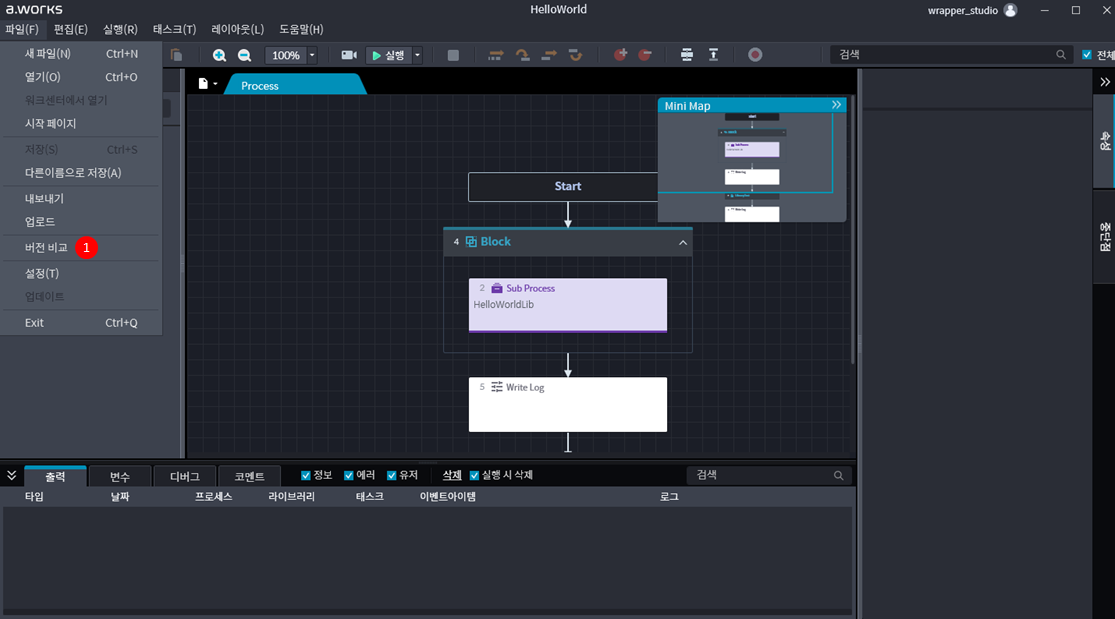
버전 비교를 시작하기 위해서 현재 열려있는 프로세스에 대해서 ①“버전 비교” 기능을 호출합니다.
-
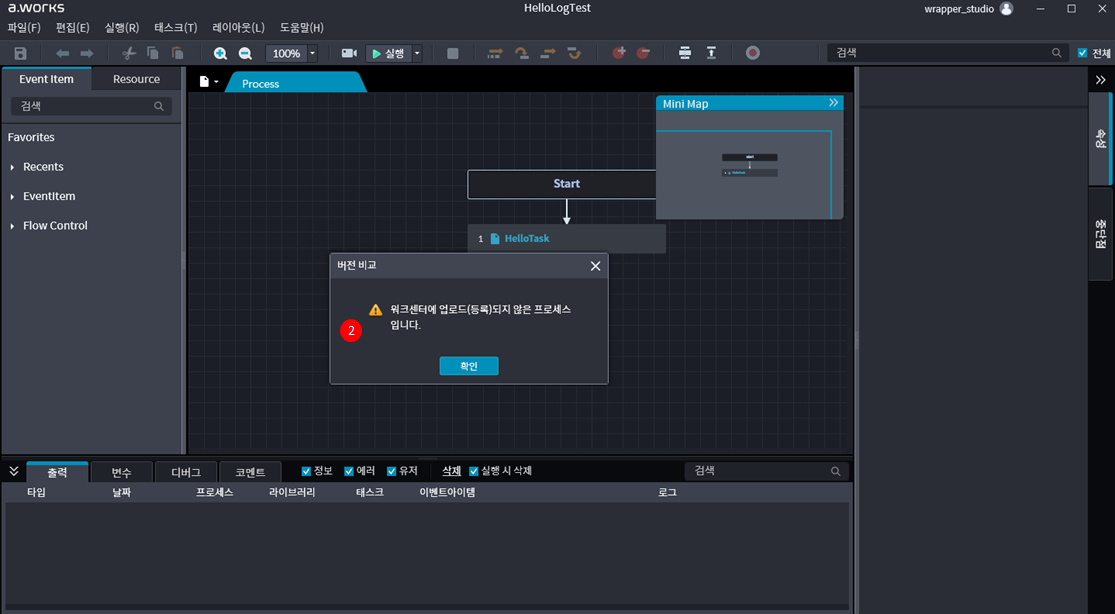
비교할 버전이 없는 프로세스에 대해서는 “워크센터에 업로드(등록)되지 않은 프로세스입니다” 메시지가 출력됩니다.
-
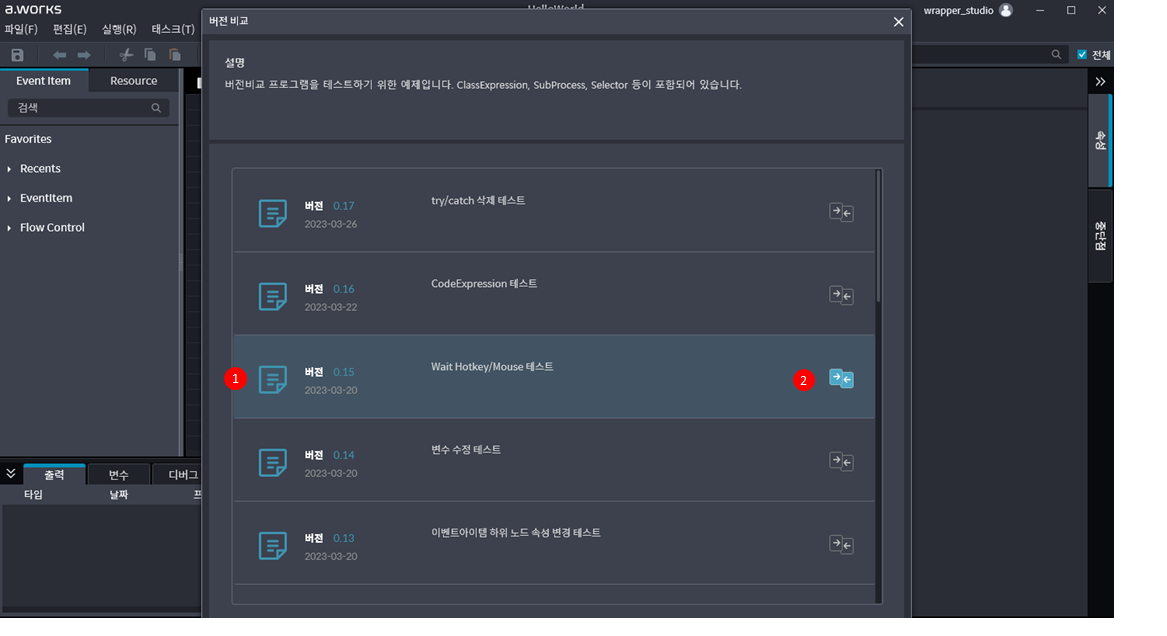
“파일” > “버전 비교”가 정상적으로 수행되었을 경우, 이용 가능한 버전 목록이 표시됩니다. 비교할 버전을 마우스로 선택할 경우 해당 버전이 활성화됩니다.
-
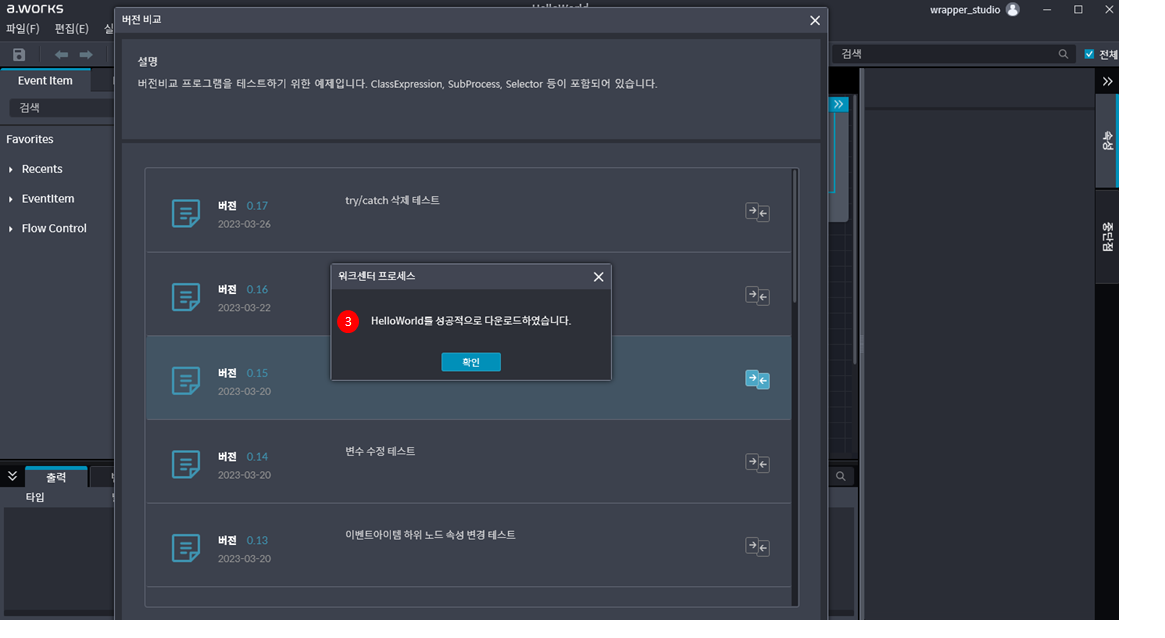
비교 버전을 선택하여 아이콘을 클릭하면, 선택한 버전 다운로드가 수행됩니다. “비교 버전” 다운로드가 완료되었을 경우, 다운로드 완료 메시지가 표시됩니다.
-
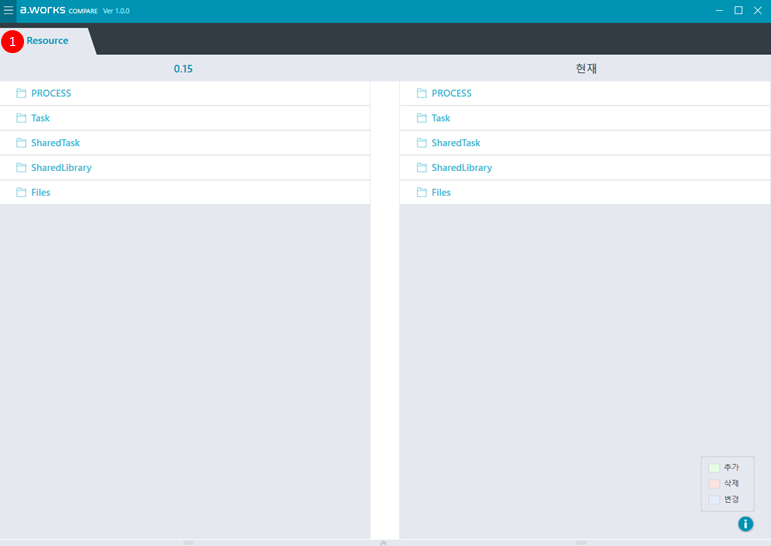
“확인” 버튼을 클릭하면 버전 비교(Compare) 프로그램이 실행됩니다. “Compare” 프로그램이 실행되면 “Resource” 탭이 표시됩니다. “Resource”는 PROCESS, Task, SharedFiles, SharedLibrary, Files 항목으로 구성됩니다.
¶ 10.2.1 Compare 실행
-
Compare 프로로그램은 현재 작업중인 프로세스와 “Studio > 파일 > 비전 비교” 시 선택되었던 버전을 비교합니다.
-
Compare 프로그램이 제공하는 기능은 아래와 같습니다.
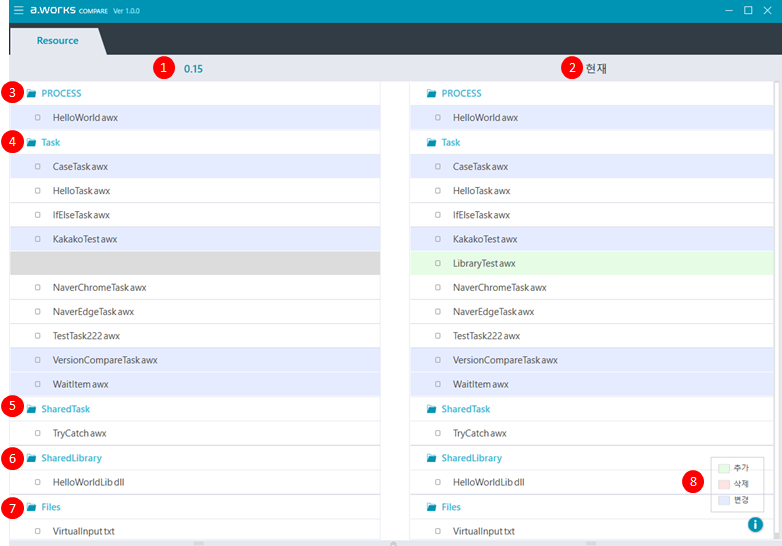
- ① 비교 버전
- “Studio > 파일 > 버전 비교” 시 선택되었던 버전 정보가 표시됩니다.
- ② 현재 버전
- 현재 버전 정보가 표시됩니다.
- ③ PROCESS
- PROCESS 하위 프로세스 항목을 더블 클릭 할 경우, 해당 프로세스에 대한 내용이 신규 탭으로 열립니다.
해당 탭에서 PROCESS 변경 사항에 대한 상세 내용을 확인할 수 있습니다.
- PROCESS 하위 프로세스 항목을 더블 클릭 할 경우, 해당 프로세스에 대한 내용이 신규 탭으로 열립니다.
- ④ Task
- PROCESS 에서 포함되어 있는 Task 목록을 표시합니다.
- Task 항목을 더블클릭할 경우 해당 Task에 대한 내용이 신규 탭으로 열립니다.
- 해당 탭에서 Task 변경사항에 대한 상세 내용을 확인할 수 있습니다.
- ⑤ Shared Files
- PROCESS 내 포함되어 있는 Shared Task 목록을 표시합니다.
- ⑥ Shared Library
- PROCESS 내 포함되어 있는 Shared Library 목록을 표시합니다.
- ⑦ Files
- PROCESS 내 포함되어 있는 파일 목록을 표시합니다.
- ⑧ 설명 창
- Compare 프로그램 내 표시되는 색상에 대한 설명을 표시합니다.
- ① 비교 버전
¶ 10.2.2 PROCESS 탭
-
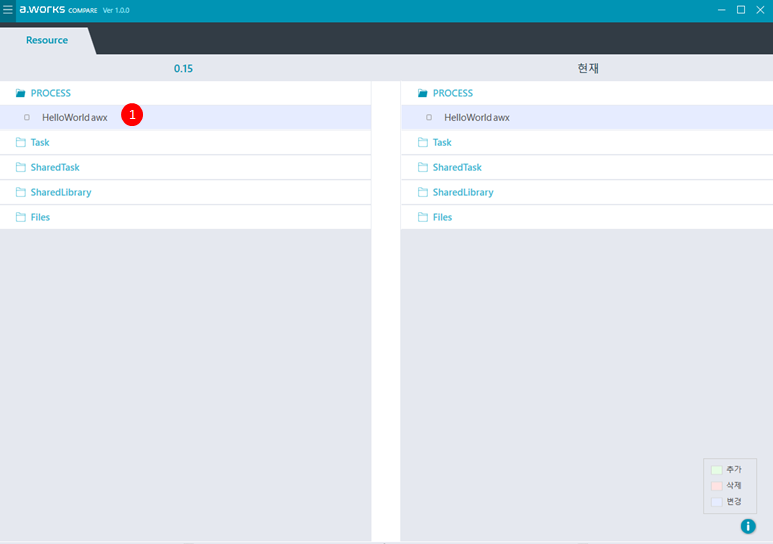
프로세스 항목이 이전 버전과 차이가 있을 경우, 변경(색상) 표시가 나타납니다. 더블 클릭할 경우, 해당 프로세스에 대한 내용이 신규 탭으로 열립니다.
-
①”변경 표시” 을 더블 클릭할 경우, 해당 프로세스에 대한 내용이 신규 탭으로 열립니다.
-
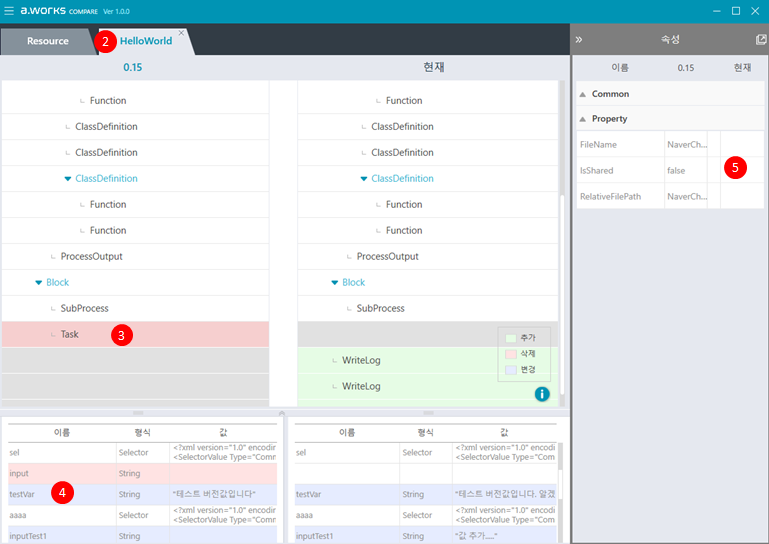
PROCESS 탭에서는 아래와 같은 기능 및 내용을 표시합니다.
- ① PROCESS 탭 열기
- 프로세스 항목이 이전 버전과 차이가 있을 경우, 변경(색상) 표시가 나타납니다.
- 더블 클릭할 경우, 해당 프로세스에 대한 내용이 신규 탭으로 열립니다.
- ② PROCESS 탭
- 프로세스 탭 내에서 변경사항에 대한 내용을 확인할 수 있습니다.
- ③ 프로세스 변경 표시
- 프로세스 내 변경사항이 있음을 표시합니다.
- 이전 버전과 비교하여 삭제/추가 변경사항이 있음을 표시합니다.
- ④ 프로세스 내 항목 속성 창
- 프로세스 내 항목을 선택 시, 해당 항목에 대한 속성을 표시합니다.
- 이전 버전과 다른 수정사항이 있을 경우, 속성 창에서 변경사항이 있음을 표시합니다.
- ⑤ 프로세스 변수 창
- 프로세스 내 변수 항목에 대한 이전 버전과 현재버전간의 차이점을 표시합니다.
- 변경사항이 있을 경우에는 변경/추가/삭제 여부가 표시됩니다.
- ① PROCESS 탭 열기
-
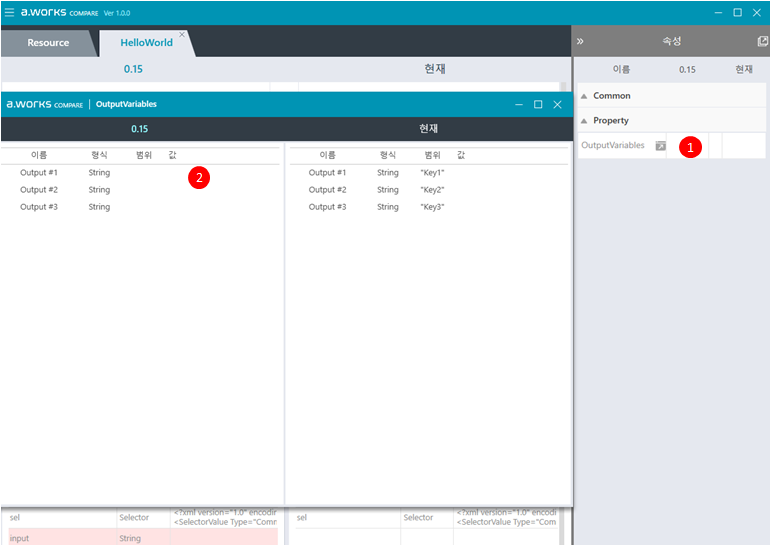
프로세스 내 아이템 속성 값 중에서, 복수 개의 정보를 가지고 있는 항목에 대해서는 별도의 창을 통해서 내용을 표시합니다.
¶ 10.2.3 Task 탭
- PROCESS 탭과 동일한 형태로 변경사항이 발생한 Task을 더블클릭하여 변경된 사항을 확인할 수 있습니다.
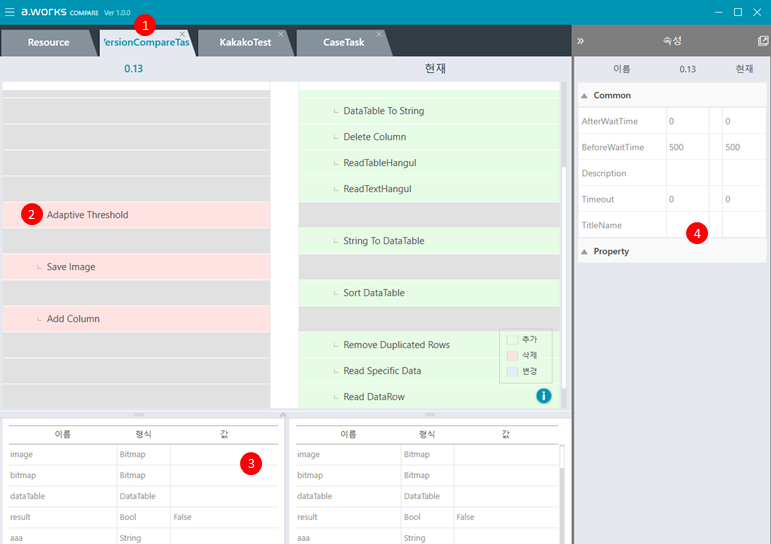
- ① Task 탭
- 태스크 탭 내에서 변경사항에 대한 내용을 확인할 수 있습니다.
- ② 태스크 변경 표시
- 태스크 내 변경사항이 있음을 표시합니다.
- 이전 버전과 비교하여 삭제/추가 변경사항이 있음을 표시합니다.
- ③ 태스크 내 항목 속성 창
- 태스크 내 항목을 선택 시, 해당 항목에 대한 속성을 표시합니다.
- 이전 버전과 다른 수정사항이 있을 경우, 속성 창에서 변경사항이 있음을 표시합니다.
- ④ 태스크 변수 창
- 태스크 내 변수 항목에 대한 이전 버전과 현재버전간의 차이점을 표시합니다.
- 변경사항이 있을 경우에는 변경/추가/삭제 여부가 표시됩니다.
- ① Task 탭
¶ 10.2.4 변경사항 저장
- “버전 비교” 작업 후, Merge 작업을 수행했을 경우 “저장”, “실행” 버튼을 통하여 변경사항 저장 및 내용을 확인할 수 있습니다.
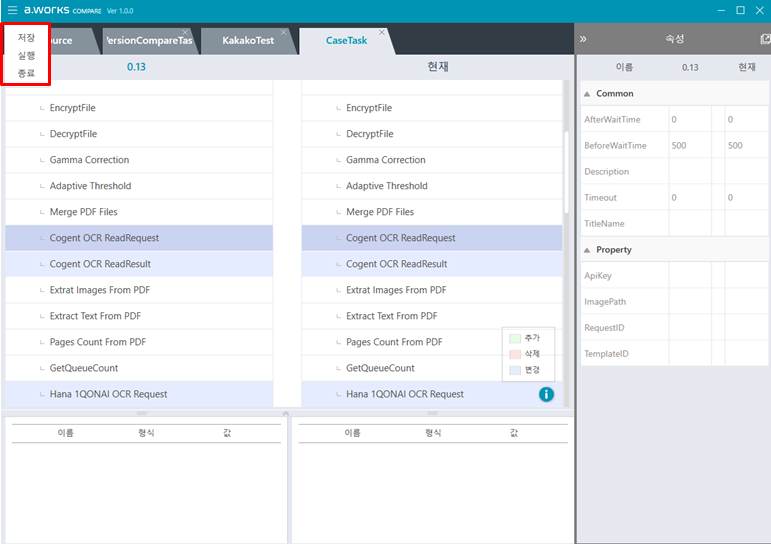
- 저장
- “저장”을 클릭하면, “폴더 찾아보기”상자가 표시됩니다.
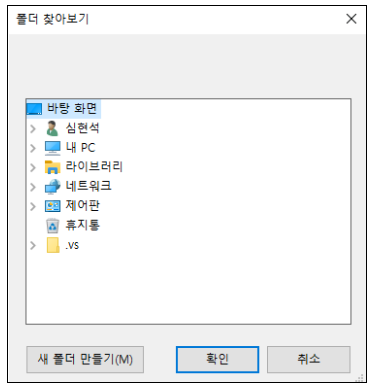
- 폴더를 선택할 경우, 저장된 디렉토리에 변경된 프로세스가 저장됩니다.
- “저장”을 클릭하면, “폴더 찾아보기”상자가 표시됩니다.
- 실행
- 저장 여부를 확인하는 대화상자가 표시됩니다.
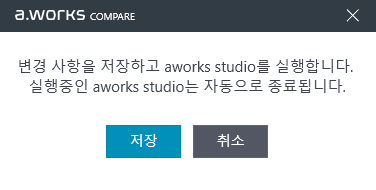 .
. - 대화상자에서 “저장”을 선택할 경우, “폴더 찾아보기” 상자가 표시됩니다.
- 폴더를 선택할 경우, 지정된 디렉토리에 변경된 프로세스가 저장됩니다.
- 저장이 완료된 후, Studio가 변경된 프로세스 대상으로 실행됩니다.
- 저장 여부를 확인하는 대화상자가 표시됩니다.
- 종료
- “버전 비교” 프로그램을 종료합니다.
- 저장